
Personne ne vous dira jamais qu’un smartphone Samsung déborde de photos par magie. Pourtant, après quelques semaines à mitrailler votre quotidien, la mémoire crie déjà grâce. La solution ? Sauvegarder chaque cliché sur votre ordinateur, avant que votre téléphone ne vous fasse la morale sur l’espace saturé. Voici comment procéder, étape par étape.
Le transfert de photos Samsung vers un PC
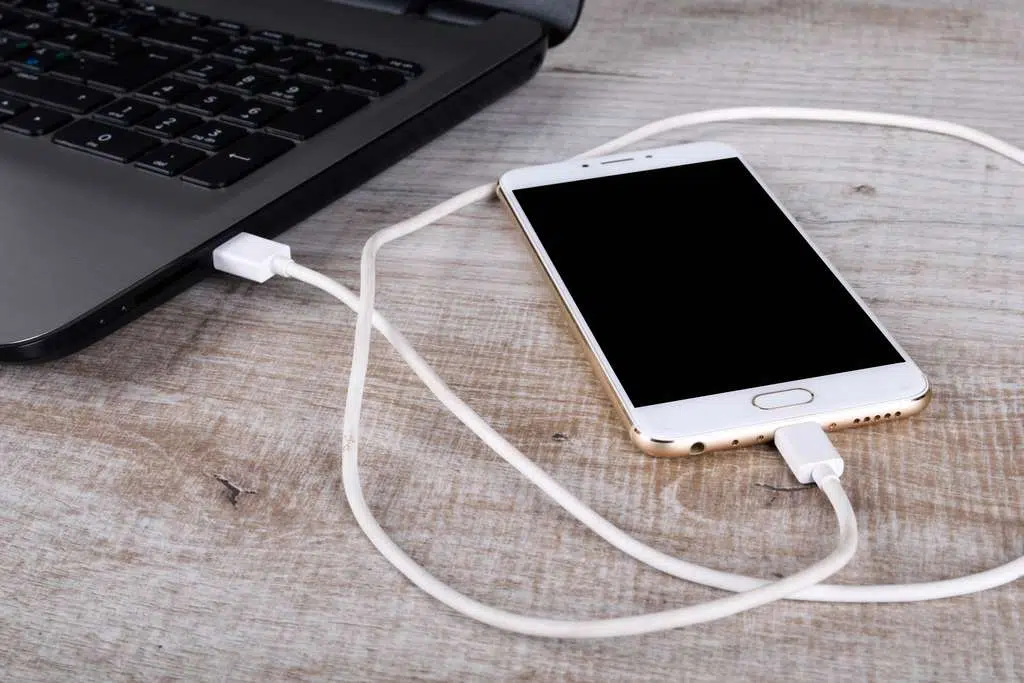
Différentes options s’offrent à vous pour récupérer vos images. La plus répandue reste l’utilisation du câble USB. Simple, directe, elle ne nécessite ni logiciel supplémentaire, ni compétences particulières : il suffit de relier le câble à votre ordinateur et à votre smartphone Samsung, en ayant pris soin de déverrouiller ce dernier.
Dès que la connexion s’établit, une notification apparaît sur votre Samsung. Elle propose l’option « transférer des photos ». Appuyez, tout simplement. Ce mode présente un double avantage : pendant le transfert, votre batterie se recharge aussi. Si la notification se fait attendre, repérez celle liée au rechargement et touchez-la pour accéder à l’option de transfert.
Importer des photos Samsung vers un MAC
Vous travaillez sur Mac ? Là encore, la démarche n’a rien d’insurmontable, mais elle passe par une étape supplémentaire. Commencez par installer gratuitement Android File Transfer. Après le téléchargement, glissez l’icône du programme dans le dossier Applications, puis lancez-le.
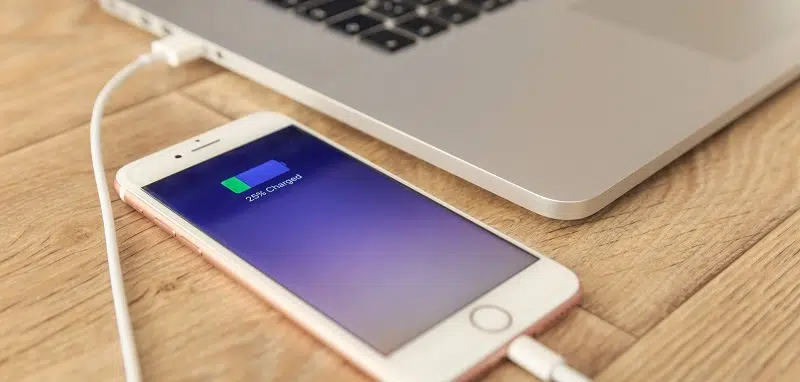
L’outil vous invite alors à brancher le câble USB reliant votre Samsung au Mac. Une fois connecté, il se peut qu’une notification d’erreur s’affiche. Pas de panique : ce message vous rappelle simplement de déverrouiller votre téléphone et de vérifier que le mode de transfert de fichiers (MTP) est sélectionné. Confirmez en appuyant sur OK, puis activez le mode « Transférer des fichiers ».
Si le transfert ne démarre pas, tentez l’option « Transférer des photos (PTP) » à la place. Ce changement relance souvent la connexion. Vous verrez alors s’ouvrir, sur l’écran du Mac, l’arborescence complète de votre téléphone. Pour retrouver vos images, ouvrez le dossier DCIM : c’est là que toutes les photos prises avec votre appareil Samsung sont stockées. Sélectionnez les clichés à déplacer, copiez-les dans le dossier de votre choix sur votre ordinateur, et le tour est joué.
D’autres alternatives existent pour transférer vos souvenirs numériques. Parmi elles, Google Photos s’avère pratique, surtout si vous jonglez entre plusieurs appareils. Téléchargez l’application sur votre Samsung, sauvegardez vos images dans le cloud, puis récupérez-les depuis votre PC en accédant à votre compte Google. Cette méthode a l’avantage de synchroniser automatiquement vos clichés, sans câble ni manipulation fastidieuse.
En définitive, peu importe le modèle d’ordinateur posé devant vous. Le transfert de photos Samsung vers PC n’a rien de sorcier, pour peu que l’on suive le bon chemin. Entre le câble USB, les logiciels dédiés et les solutions cloud, chacun peut trouver la formule qui lui ressemble. Reste alors à profiter de ses images, bien au chaud sur disque dur, prêtes à être partagées ou redécouvertes au prochain coup d’œil.